
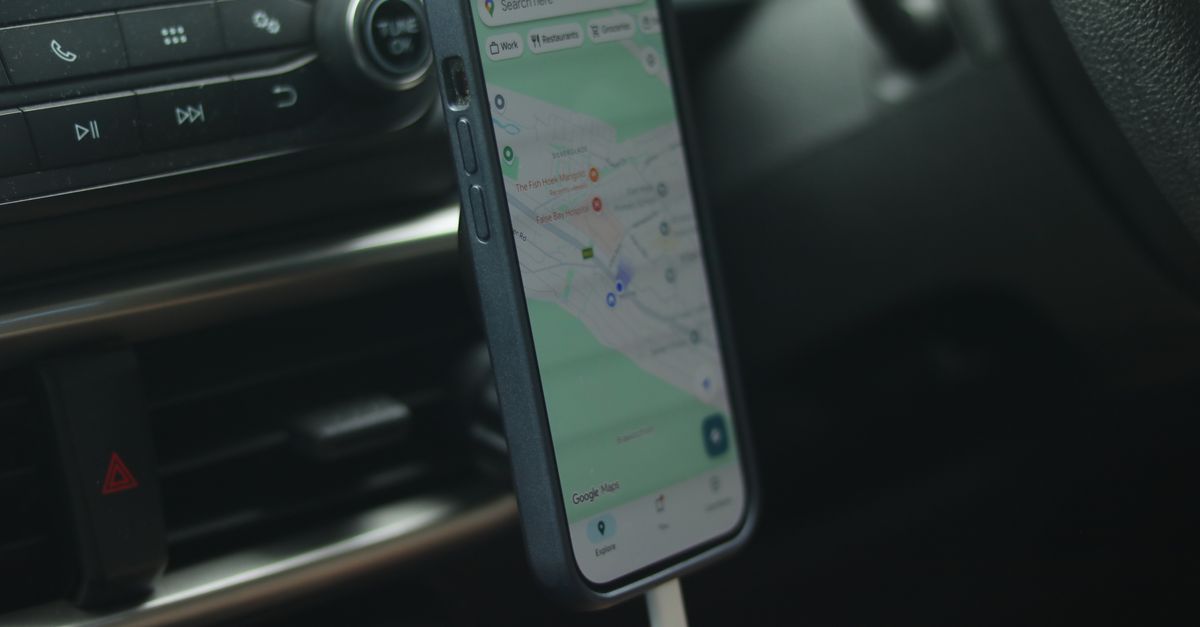
अनेक प्रवाशांसाठी नकाशा हे असे ॲप आहे जे त्यांना अजिबात गमवायचे नसते, आणि सुदैवाने ते कमी डेटा वापरणाऱ्या ॲप्सपैकी एक आहे. नेमका कशाला डेटा लागतो हे माहीत असेल आणि ऑफलाइन बॅकअप तयार असेल, तर रस्त्याच्या कोपऱ्यावर उभे राहून लोडिंगचे चक्र फिरताना पाहत बसण्याची वेळ तुमच्यावर कधीच येत नाही.
नकाशा ॲपमध्ये नेमका डेटा कशाला लागतो
तुमच्या स्थानाला नाही. नकाशावरचा निळा ठिपका सॅटेलाइट पोझिशनिंगमधून, म्हणजे GPS आणि तत्सम प्रणालींमधून येतो, आणि ते मोबाइल डेटाशिवाय चालते. डेटा कनेक्शनमुळे फोनला तुमचे स्थान लवकर नेमके कळते, पण तुमचे स्थान स्वतः डाउनलोड होत नाही.
डेटा लागतो तो यांना:
- नकाशाचे टाइल्स: म्हणजे स्वतः नकाशा, जो तुम्ही नवीन भागांकडे सरकता आणि झूम करता तसा लोड होतो.
- शोध: पत्ते, रेस्टॉरंट किंवा जवळचे औषधाचे दुकान शोधणे.
- गाडी चालवताना लाइव्ह ट्रॅफिक आणि मार्ग बदलणे.
- सार्वजनिक वाहतुकीच्या वेळा आणि सुटणाऱ्या गाड्यांची लाइव्ह माहिती.
- सॅटेलाइट व्ह्यू, 3D इमारती आणि रस्त्याच्या पातळीवरील दृश्ये, जी साध्या नकाशापेक्षा लक्षात येण्याइतकी जड असतात.
- ठिकाणांचे फोटो आणि रिव्ह्यू.
नेव्हिगेशनला किती डेटा लागतो?
व्हिडिओ किंवा सोशल मीडियाच्या तुलनेत नकाशे हलके आहेत. मुख्यतः नकाशे आणि चॅट ॲप्स वापरणारा प्रवासी कमी वापराच्या गटात येतो, म्हणजे आठवड्याला साधारण 1 GB. त्यातही वापर तुम्ही ॲप कसे वापरता यावर बराच बदलतो: चालताना दिवसातून काही वेळा नकाशा पाहणे, हे लाइव्ह ट्रॅफिक आणि सॅटेलाइट व्ह्यू चालू ठेवून दिवसभर गाडी चालवण्यापेक्षा खूपच कमी डेटा वापरते.
ऑफलाइन नकाशामुळे हा आकडा आणखी कमी होतो. अनेक ॲप्स तुम्ही कनेक्ट असतानाही डाउनलोड केलेला नकाशाच वापरतात, त्यामुळे फक्त ट्रॅफिक आणि शोधाचे निकाल यांसारखी लाइव्ह माहितीच नेटवर्कवरून यावी लागते.
ऑफलाइन नकाशे: तुमचे सुरक्षा कवच
ऑफलाइन नकाशा म्हणजे नकाशाचा डाउनलोड केलेला भाग, जो कोणत्याही कनेक्शनशिवाय चालतो. ते घरीच, Wi-Fi वर सेट करा:
- 1तुमचे नकाशा ॲप उघडा आणि तुम्ही भेट देणार असलेले शहर किंवा प्रदेश शोधा.
- 2Google Maps मध्ये तुमच्या प्रोफाइल फोटोवर टॅप करा, मग Offline maps, मग Select your own map, आणि तो भाग कव्हर होईल अशी चौकट जुळवा. Apple Maps मध्ये तुमच्या प्रोफाइल फोटोवर किंवा आद्याक्षरांवर टॅप करा, मग Offline Maps, मग Download New Map.
- 3प्रत्येक थांब्यासाठी एक भाग डाउनलोड करा, आणि गाडीने जात असाल तर त्यांच्यामधले रस्तेही.
- 4प्रवासादरम्यान डाउनलोड्स Wi-Fi वर रिफ्रेश होऊ द्या, कारण ऑफलाइन भाग जास्त काळ तसेच ठेवले तर ते कालबाह्य होऊ शकतात किंवा जुने पडू शकतात.
मर्यादाही लक्षात ठेवा. ऑफलाइन नकाशे लाइव्ह ट्रॅफिक, सार्वजनिक वाहतुकीच्या सध्याच्या वेळा किंवा अद्ययावत उघडण्याच्या वेळा दाखवू शकत नाहीत, आणि काही ॲप्समध्ये ऑफलाइन दिशा फक्त गाडी चालवण्यापुरत्या असतात, चालण्याचे किंवा सार्वजनिक वाहतुकीचे मार्ग त्यात नसतात. त्यांना पर्याय न मानता बॅकअप माना.
ट्रान्झिट, टॅक्सी आणि राइड-हेलिंगला लाइव्ह डेटा लागतो
प्रवासातील काही सर्वात उपयुक्त ॲप्स ऑफलाइन अजिबात चालत नाहीत:
- राइड-हेलिंग ॲप्सना तुमचे पिकअप ठिकाण ठरवण्यासाठी, तुम्हाला ड्रायव्हरशी जोडण्यासाठी आणि जवळ येणारी गाडी दाखवण्यासाठी डेटा लागतो.
- सार्वजनिक वाहतुकीची ॲप्स सुटणाऱ्या गाड्या, उशीर आणि प्लॅटफॉर्म बदलांच्या लाइव्ह माहितीसाठी डेटा वापरतात. कनेक्शन गेले तर उपयोगी पडावेत म्हणून तिकिटे आणि महत्त्वाच्या मार्गांचे स्क्रीनशॉट घेऊन ठेवा.
- रेल्वे आणि बस बुकिंग ॲप्सना तिकिटे खरेदी करण्यासाठी किंवा अपडेट करण्यासाठी अनेकदा कनेक्शन लागते.
- सोबत्यांशी तुमचे लाइव्ह लोकेशन शेअर करण्यासाठी तुमच्या बाजूने डेटा लागतो.
इथेच ट्रॅव्हल eSIM आपले महत्त्व सिद्ध करते: तुम्ही टर्मिनलच्या बाहेर पाऊल टाकताच या ॲप्सना कनेक्शन हवे असते. प्रवासापूर्वी इन्स्टॉल केलेले HelloSIM eSIM तुम्ही पोहोचल्यावर कनेक्ट होते, त्यामुळे ही ॲप्स Wi-Fi असलेल्या जवळच्या कॅफेतून नव्हे, तर थेट फुटपाथवरूनच चालतात.
30 सेकंदात तुमचे उत्तर अमेरिका eSIM मिळवा
त्वरित वितरण, 4G/5G वेग, रोमिंग शुल्क नाही.
नवीन शहर फिरण्यासाठी छोट्या सवयी
रोज सकाळी काही मिनिटांची तयारी केल्यास दिवसभराची भटकंती तुमच्या डेटासाठी आणि मनःस्थितीसाठीही सोपी होते:
- ठिकाणे आधीच सेव्ह करा. तुमचे हॉटेल, रेस्टॉरंट आणि पाहण्याची ठिकाणे स्टार किंवा सेव्ह केल्याने ती पुन्हा पटकन सापडतात, आणि अनेक ॲप्स सेव्ह केलेली ठिकाणे ऑफलाइन नकाशांवरही दाखवतात.
- दिवसभराचे मार्ग Wi-Fi वर पाहा. नाश्ता करतानाच चालण्याचा किंवा सार्वजनिक वाहतुकीचा मार्ग तपासा, म्हणजे तुम्ही साधारण कुठे जात आहात हे तुम्हाला आधीच माहीत असेल.
- महत्त्वाच्या गोष्टींचे स्क्रीनशॉट घ्या. पत्ता, बुकिंग रेफरन्स किंवा स्टेशनमधून बाहेर पडण्याचा योग्य मार्ग नंतर इमेज म्हणून पाहण्यासाठी काहीच खर्च येत नाही.
- पत्ता स्थानिक लिपीतही जवळ ठेवा, जिथे तिथली लिपी तुमच्या लिपीपेक्षा वेगळी आहे तिथे, म्हणजे एखाद्या ॲपने दगा दिला तर तो टॅक्सी ड्रायव्हरला दाखवता येईल.
बॅटरी: जिचे नियोजन कोणीच करत नाही
नेव्हिगेशनमुळे स्क्रीन चालू राहते आणि लोकेशन सेवा सतत काम करत राहते, त्यामुळे बॅटरी पटकन संपू शकते, विशेषतः उन्हात कार माउंटवर फोन असताना. काही सवयी मदत करतात:
- चालण्याच्या दिवशी पॉवर बँक आणि गाडीने जाण्याच्या दिवशी कार चार्जर सोबत ठेवा;
- स्क्रीनचा ब्राइटनेस कमी करा आणि स्क्रीन मंद ठेवून व्हॉइस गाइडन्सवर अवलंबून राहा;
- गरज नसेल तेव्हा सॅटेलाइट आणि 3D व्ह्यू बंद ठेवा;
- कमकुवत सिग्नल असलेल्या लांब पट्ट्यांवर कनेक्ट राहण्यासाठी फोनला जास्त कष्ट पडतात, त्यामुळे ऑफलाइन नकाशासह एअरप्लेन मोडचा विचार करा; बहुतेक फोनवर सॅटेलाइट पोझिशनिंग चालूच राहते.
तरीही लाइव्ह डेटा का महत्त्वाचा आहे
ऑफलाइन नकाशे गोष्टी कुठे आहेत ते दाखवतात. लाइव्ह डेटा काय घडत आहे ते सांगतो: बंद रस्ते, ट्रॅफिक जाम, कामासाठी बंद केलेली मेट्रो लाइन, आज बंद असलेले संग्रहालय. तुम्ही एका गावातून दुसऱ्या गावात गाडी चालवत असता किंवा अनोळखी शहरात सार्वजनिक वाहतुकीवर अवलंबून असता, तेव्हा चालू डेटा लाइन नकाशाला केवळ चित्रातून खऱ्या मार्गदर्शकात बदलते.
चुका सुधारणेही त्यामुळे सोपे होते. वळण चुकले तर ॲप लगेच नवा मार्ग दाखवते; चुकीची बस पकडली तर लाइव्ह वेळापत्रक परत जाण्याचा सर्वात जलद मार्ग दाखवते.
नेव्हिगेशनवर भर असलेल्या प्रवासासाठी सोपा सेटअप
- 1घरच्या Wi-Fi वर असतानाच प्रत्येक थांब्यासाठी ऑफलाइन नकाशे डाउनलोड करा.
- 2खरेदीनंतर ईमेलने आलेला QR कोड वापरून तुमचे ट्रॅव्हल eSIM घरीच इन्स्टॉल करा.
- 3तुम्हाला लागणारी राइड-हेलिंग आणि ट्रान्झिट ॲप्स इन्स्टॉल करा, आणि विमान पकडण्यापूर्वीच त्यात साइन इन करा.
- 4पोहोचल्यावर eSIM ला मोबाइल डेटा लाइन म्हणून निवडा आणि फक्त त्या लाइनसाठी Data Roaming चालू करा.
- 5पॉवर बँक किंवा कार चार्जर सोबत घ्या.
- 6अधूनमधून तुमचा वापर तपासा, आणि जास्त डेटा लागला तर त्याच eSIM वर टॉप-अप जोडा.
30 सेकंदात तुमचे लॅटिन अमेरिका eSIM मिळवा
त्वरित वितरण, 4G/5G वेग, रोमिंग शुल्क नाही.