
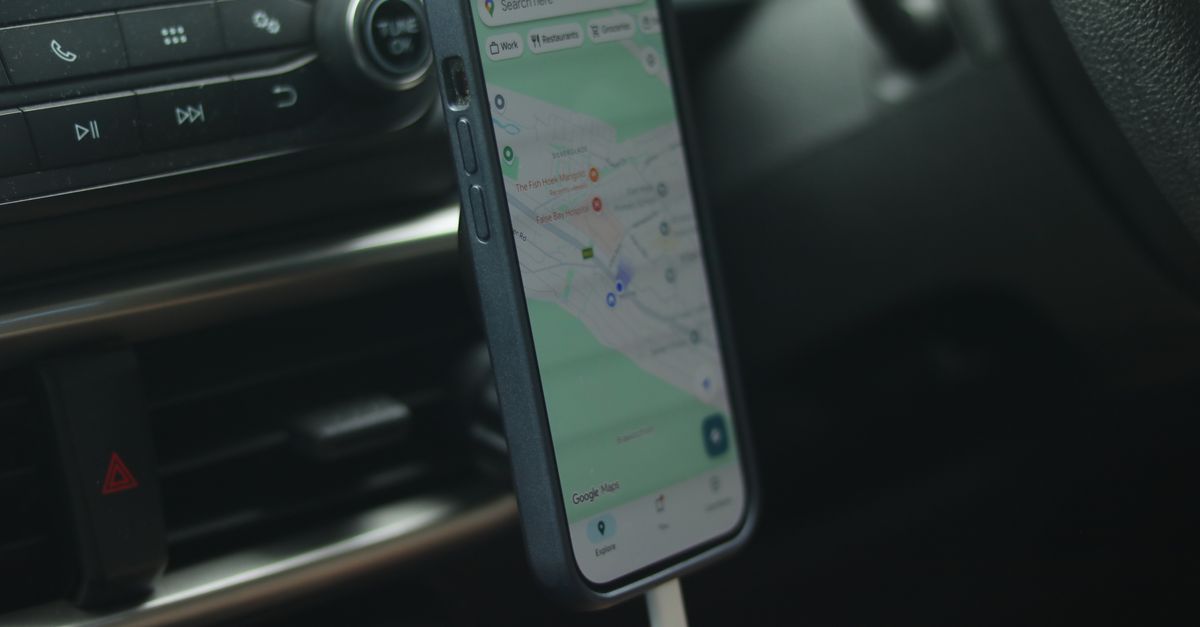
많은 여행자에게 지도는 가장 잃고 싶지 않은 앱이고, 다행히 데이터를 적게 쓰는 편에 속해요. 실제로 무엇이 데이터를 쓰는지 알고 오프라인 백업을 준비해 두면, 길모퉁이에서 로딩 아이콘만 바라보며 꼼짝 못 하는 일은 없어요.
지도 앱에서 실제로 데이터를 쓰는 것
내 위치는 데이터를 쓰지 않아요. 파란 점은 GPS 같은 위성 위치 시스템에서 오고, 이건 모바일 데이터 없이도 작동해요. 데이터 연결이 있으면 휴대폰이 위치를 더 빨리 잡지만, 위치 자체를 내려받는 건 아니에요.
데이터를 쓰는 건 이런 것들이에요.
- 지도 타일: 지도를 움직이고 확대하며 새 지역으로 갈 때 불러오는 지도 자체
- 검색: 주소, 식당, 가장 가까운 약국 찾기
- 실시간 교통 정보와 경로 재탐색: 운전 중에 쓰여요
- 대중교통 시간과 실시간 출발 정보
- 위성 보기, 3D 건물, 거리 이미지: 기본 지도보다 눈에 띄게 무거워요
- 장소의 사진과 후기
내비게이션은 데이터를 얼마나 쓸까?
동영상이나 SNS에 비하면 지도는 가벼워요. 주로 지도와 메신저 앱을 쓰는 여행자는 주 1GB 정도의 가벼운 사용에 속해요. 그 안에서도 앱을 어떻게 쓰느냐에 따라 사용량이 크게 달라져요. 걸으면서 하루에 몇 번 찾아보는 건 실시간 교통 정보와 위성 보기를 켜고 하루 종일 운전하는 것보다 훨씬 적게 써요.
오프라인 지도가 있으면 더 줄어들어요. 많은 앱은 연결되어 있을 때도 내려받은 지도를 활용하기 때문에, 교통 정보나 검색 결과 같은 실시간 정보만 통신망으로 받아 오면 돼요.
오프라인 지도: 든든한 안전망
오프라인 지도는 연결이 전혀 없어도 작동하는, 내려받은 지도 구역이에요. 집에서 Wi-Fi로 준비해 두세요.
- 1지도 앱을 열고 방문할 도시나 지역을 검색하세요.
- 2Google 지도에서는 프로필 사진을 탭하고 오프라인 지도, 내 지도 선택을 차례로 누른 뒤 상자를 조정해 지역을 지정하세요. Apple 지도에서는 프로필 사진이나 이니셜을 탭하고 오프라인 지도, 새로운 지도 다운로드를 누르세요.
- 3들르는 곳마다 지역을 내려받고, 운전한다면 그 사이 도로도 포함하세요.
- 4여행 중에는 Wi-Fi에서 다운로드가 업데이트되게 하세요. 오프라인 지역은 너무 오래 두면 만료되거나 오래된 정보가 될 수 있어요.
한계도 알아 두세요. 오프라인 지도는 실시간 교통 정보, 현재 대중교통 시간, 최신 영업시간을 보여 줄 수 없고, 일부 앱에서는 오프라인 길 안내가 운전으로만 제한되어 도보나 대중교통 경로가 나오지 않아요. 대체품이 아니라 백업으로 생각하세요.
대중교통, 택시, 차량 호출에는 실시간 데이터가 필요해요
가장 유용한 여행 앱 중 일부는 오프라인에서 아예 작동하지 않아요.
- 차량 호출 앱은 승차 위치를 정하고, 기사와 연결하고, 다가오는 차를 보여 주는 데 데이터가 필요해요.
- 대중교통 앱은 실시간 출발, 지연, 승강장 변경 정보에 데이터를 써요. 연결이 끊길 때를 대비해 티켓과 주요 경로는 스크린샷을 찍어 두세요.
- 기차·버스 예매 앱은 티켓을 사거나 업데이트할 때 연결이 필요한 경우가 많아요.
- 일행과 실시간 위치를 공유하려면 내 쪽에 데이터가 있어야 해요.
여행용 eSIM이 제 역할을 하는 순간이 바로 여기예요. 터미널 밖으로 나서는 순간 이런 앱들은 연결을 원하거든요. 여행 전에 설치한 HelloSIM eSIM은 도착하면 연결되니, Wi-Fi가 있는 가까운 카페까지 갈 필요 없이 길가에서 바로 앱을 쓸 수 있어요.
새로운 도시를 탐험할 때의 작은 습관
매일 아침 몇 분만 준비하면 하루 종일 돌아다니는 날이 데이터에도, 마음에도 훨씬 편해져요.
- 장소를 미리 저장하세요. 호텔, 식당, 명소에 별표를 하거나 저장해 두면 다시 찾기 쉽고, 많은 앱이 저장한 장소를 오프라인 지도에도 보여 줘요.
- 그날의 경로를 Wi-Fi에서 확인하세요. 아침을 먹으면서 걸어갈 길이나 대중교통 경로를 확인해 두면 대략 어디로 가는지 이미 알 수 있어요.
- 필수 정보는 스크린샷으로. 주소, 예약 번호, 역의 올바른 출구는 나중에 이미지로 보면 데이터가 들지 않아요.
- 현지 문자로 된 주소를 챙기세요. 문자가 다른 나라라면, 앱이 말을 듣지 않을 때 택시 기사에게 보여 줄 수 있어요.
배터리: 아무도 계획하지 않는 한계
내비게이션은 화면을 켜 두고 위치 서비스를 계속 바쁘게 해서, 특히 햇볕 아래 차량 거치대에 있을 때 배터리를 빠르게 소모할 수 있어요. 몇 가지 습관이 도움이 돼요.
- 걷는 날에는 보조 배터리를, 운전하는 날에는 차량용 충전기를 챙기세요.
- 화면 밝기를 낮추고, 화면을 어둡게 한 채 음성 안내에 의지하세요.
- 필요 없을 때는 위성 보기와 3D 보기를 꺼 두세요.
- 신호가 약한 긴 구간에서는 휴대폰이 연결을 유지하려고 더 애쓰니, 오프라인 지도와 함께 에어플레인 모드를 고려해 보세요. 대부분의 휴대폰에서 위성 위치는 계속 작동해요.
그래도 실시간 데이터가 중요한 이유
오프라인 지도는 무엇이 어디에 있는지 보여 줘요. 실시간 데이터는 지금 무슨 일이 일어나는지 알려 줘요. 도로 통제, 교통 체증, 공사로 운행을 멈춘 지하철 노선, 오늘 문을 닫은 박물관 같은 것들이요. 도시 사이를 운전하거나 낯선 도시에서 대중교통에 의지할 때, 작동하는 데이터 회선은 지도를 그림에서 길잡이로 바꿔 줘요.
실수를 만회하기도 쉬워져요. 갈림길을 놓치면 앱이 바로 경로를 다시 잡아 주고, 버스를 잘못 타면 실시간 출발 정보가 가장 빨리 돌아가는 방법을 알려 줘요.
내비게이션을 많이 쓰는 여행을 위한 간단한 준비
- 1집 Wi-Fi에 연결되어 있을 때 들르는 곳마다 오프라인 지도를 내려받으세요.
- 2구매 후 이메일로 받은 QR 코드로 집에서 여행용 eSIM을 설치하세요.
- 3필요한 차량 호출 앱과 대중교통 앱을 설치하고, 비행기를 타기 전에 로그인해 두세요.
- 4도착하면 eSIM을 모바일 데이터 회선으로 지정하고, 그 회선에서만 데이터 로밍을 켜세요.
- 5보조 배터리나 차량용 충전기를 챙기세요.
- 6가끔 사용량을 확인하고, 더 필요하면 같은 eSIM에 충전하세요.