
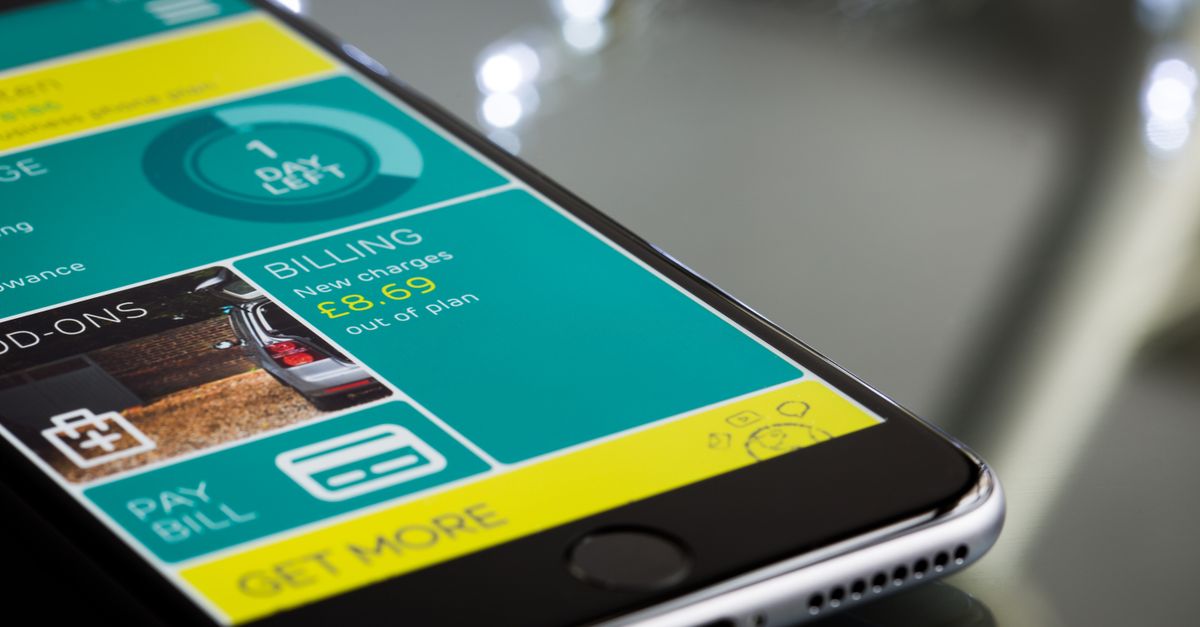
معظم البيانات التي يستهلكها الهاتف في الإجازة لا تُنفق على شيء اخترت أن تفعله. إنها تذهب إلى رفع صور نسيت أنه يعمل، وتطبيقات تحدّث نفسها بصمت، ومقاطع فيديو تبدأ بالتشغيل وأنت تمرّر الشاشة. عالج هذه العادات الخفية، وستدوم حتى خطة السفر المتواضعة أطول بكثير، دون أن تضطر إلى تقنين الخرائط أو الرسائل.
النصائح الخمس عشرة أدناه مرتّبة حسب توقيت تنفيذها: في المنزل قبل المغادرة، وفي إعدادات هاتفك، وداخل التطبيقات الأكثر استهلاكًا، وخلال الرحلة نفسها.
قبل المغادرة: مهام تُنجزها على Wi-Fi المنزل
1. حدّث كل شيء قبل السفر
تحديثات النظام وتحديثات التطبيقات الكبيرة من أضخم التنزيلات التي يجريها الهاتف. ثبّتها في المنزل خلال الأيام التي تسبق سفرك، حتى لا يبقى شيء ثقيل ينتظر لحظة هبوطك.
2. اضبط تحديثات التطبيقات على Wi-Fi فقط
في إعدادات App Store أو Google Play، تأكد أن التحديثات التلقائية لا تحدث إلا عبر Wi-Fi (على الآيفون، أطفئ التنزيلات التلقائية عبر البيانات الخلوية). ستظل تطبيقاتك تتحدّث، لكن في الفندق لا على حساب خطة سفرك.
3. أوقف النسخ الاحتياطي السحابي للصور عبر بيانات الجوال
صور الإجازة ومقاطعها هي بالضبط ما يريد تطبيق النسخ الاحتياطي رفعه، وملفات الفيديو كبيرة. اضبط «صور iCloud» أو Google Photos أو أي خدمة تستخدمها على النسخ الاحتياطي عبر Wi-Fi فقط، ثم دعها تلحق بما فاتها كل مساء.
4. نزّل خرائط غير متصلة لكل محطة
الخريطة غير المتصلة لكل مدينة أو منطقة ستزورها تُبقي الخريطة وأماكنك المحفوظة، وفي كثير من التطبيقات الإرشادات أيضًا، تعمل ببيانات قليلة أو دونها. وهي كذلك احتياط مطمئن إن وصلت إلى مكان إشارته ضعيفة.
5. املأ هاتفك بالموسيقى والبودكاست والمسلسلات
البث أثناء التنقّل من أسرع الطرق لاستنفاد الخطة. نزّل قوائم التشغيل وحلقات البودكاست وبضع حلقات مما تشاهده ما دمت على Wi-Fi المنزل.
احصل على eSIM الخاص بـ تايلاند في 30 ثانية
تسليم فوري، 4G/5G، بدون رسوم تجوال.
فعّل أدوات توفير البيانات في هاتفك
6. شغّل وضع البيانات المنخفضة أو توفير البيانات
على الآيفون، اذهب إلى الإعدادات ← الخلوي، واضغط على خط السفر وابحث عن «وضع البيانات المنخفضة» (ضمن «وضع البيانات» أو «خيارات البيانات الخلوية» حسب إصدار iOS). يوقف هذا الوضع مؤقتًا مهام الخلفية مثل التحديثات التلقائية ومزامنة الصور، ويطلب من التطبيقات استهلاكًا أقل. وعلى أندرويد يُسمّى المكافئ عادةً «توفير البيانات»، وتجده ضمن الشبكة والإنترنت في هواتف Pixel أو ضمن الاتصالات ← استخدام البيانات في هواتف سامسونج، وتختلف التسميات حسب الشركة المصنّعة.
7. امنع التطبيقات التي لا شأن لها بالبيانات
مرّر للأسفل في شاشة الخلوي على الآيفون وسترى كل تطبيق بمفتاحه الخاص. أطفئ كل ما لا يحتاج إلى العمل بعيدًا عن Wi-Fi، مثل الألعاب وتطبيقات التسوق أو حساب بريد ثانٍ. وعلى أندرويد، افتح صفحة معلومات التطبيق، واختر بيانات الجوال، وأوقف بيانات الخلفية له.
8. امنع الهاتف من تعويض ضعف Wi-Fi
حين يتعثّر Wi-Fi الفندق، قد تنتقل الهواتف بصمت إلى بيانات الجوال لتواصل تحميل الصفحات. على الآيفون اسم هذه الميزة «مساعد Wi-Fi» وتجدها أسفل شاشة الخلوي، ولهواتف أندرويد خيارات مشابهة تُسمّى غالبًا Wi-Fi التكيّفي أو التبديل إلى بيانات الجوال. وإطفاؤها يُبقيك المتحكم في وقت استخدام خطتك.
9. قيّد التحديث في الخلفية
تحدّث التطبيقات الخلاصات وصناديق البريد والأدوات حتى حين لا تنظر إليها. على الآيفون، يمكن ضبط الإعدادات ← عام ← تحديث التطبيقات في الخلفية على Wi-Fi فقط. وعلى أندرويد، يقيّد «توفير البيانات» من النصيحة 6 معظم نشاط الخلفية أصلًا.
روّض التطبيقات الأكثر استهلاكًا
10. أوقف التشغيل التلقائي في تطبيقات التواصل الاجتماعي
الخلاصات التي تشغّل الفيديو أثناء التمرير من أشهر مستنزفات البيانات. ومعظم تطبيقات التواصل الاجتماعي فيها إعداد للتشغيل التلقائي عبر Wi-Fi فقط، أو وضع لتوفير البيانات يحمّل صورًا وفيديو أخف.
11. خفّض جودة البث
إذا كنت تبث فعلًا عبر بيانات الجوال، فاضبط الفيديو على الجودة العادية أو المنخفضة، واختر الصوت العادي بدلًا من عالي الجودة في تطبيقات الموسيقى. على شاشة الهاتف، الفرق في الصورة أصغر بكثير من الفرق في البيانات.
12. أوقف التنزيل التلقائي للوسائط في تطبيقات المراسلة
تمتلئ المجموعات بالصور والرسائل الصوتية والمقاطع. في WhatsApp (الإعدادات ← التخزين والبيانات ← التنزيل التلقائي للوسائط) والتطبيقات المشابهة، اضبط تنزيل الوسائط على Wi-Fi فقط، ثم اضغط على الملفات التي تريد فتحها فعلًا.
13. اختر الصوت بدل الفيديو حين يكون الأمر مجرد اطمئنان
مكالمة الفيديو تستهلك بيانات أكثر بكثير من المكالمة الصوتية في التطبيق نفسه. وحين تحتاج فقط إلى القول إنك وصلت بسلام، تكفي مكالمة صوتية أو رسالة صوتية؛ واحتفظ بمكالمات الفيديو الطويلة لشبكة Wi-Fi جيدة.
خلال الرحلة: استخدم Wi-Fi بذكاء وتابع العدّاد
14. اترك المهام الثقيلة لـWi-Fi، لكن ليس معاملاتك المصرفية
عمليات الرفع الكبيرة، وتنزيلات اليوم التالي، ومكالمات الفيديو الطويلة مكانها Wi-Fi الفندق أو الشقة. أما الخدمات المصرفية والمدفوعات وتسجيل الدخول إلى الحسابات المهمة، فاتصال بيانات الجوال الخاص بك عادةً خيار أكثر أمانًا من شبكة عامة مفتوحة. وهذه بيانات تُنفق في مكانها.
15. راقب استهلاكك وأعد الشحن قبل أن تنفد
أعد ضبط عدّاد البيانات في هاتفك عند الهبوط (على الآيفون، تجد «إعادة تعيين الإحصائيات» أسفل شاشة الخلوي) لترى بالضبط ما استهلكته الرحلة. ومع HelloSIM يمكنك أيضًا التحقق من بياناتك المتبقية في حسابك أو في التطبيق. وإن احتجت إلى المزيد، تُضاف إعادة الشحن إلى eSIM نفسها، فلا رمز QR جديد ولا شيء لتعيد تثبيته.
كم ينبغي أن تخطط من البيانات أصلًا؟
يعمل توفير البيانات على أفضل وجه مع خطة بحجم معقول. وكدليل تقريبي، يصل الاستخدام الخفيف، أي الخرائط والمراسلة، إلى نحو 1 جيجابايت في الأسبوع، والاستخدام المعتاد مع وسائل التواصل الاجتماعي والتصفح أقرب إلى 3–5 جيجابايت في الأسبوع، والاستخدام الكثيف مع الفيديو أو مكالمات الفيديو أو العمل قد يبلغ 10 جيجابايت في الأسبوع أو أكثر. وإذا نقلتك هذه النصائح إلى فئة أدنى، يمكنك البدء بخطة أصغر وإضافة البيانات فقط إن تطلّبت الرحلة ذلك.
لدى HelloSIM خطط لدول منفردة وللمناطق، وخطة عالمية للرحلات التي تعبر عدة مناطق، فتطابق الخطة مع مسارك ومع عاداتك معًا.
احصل على eSIM الخاص بـ أوروبا في 30 ثانية
تسليم فوري، 4G/5G، بدون رسوم تجوال.
إذا كنت ستغطي عدة مناطق في رحلة واحدة، فيمكن لشريحة eSIM واحدة أن ترافقك طوال الطريق.
احصل على eSIM الخاص بـ عالمي في 30 ثانية
تسليم فوري، 4G/5G، بدون رسوم تجوال.