
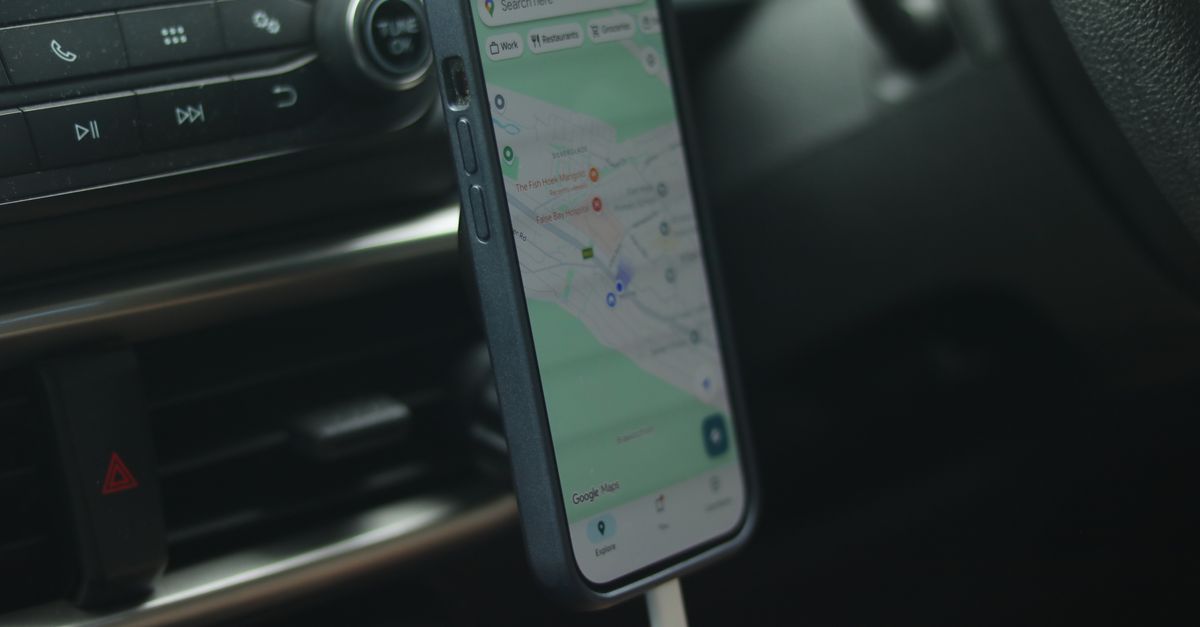
बहुत-से यात्रियों के लिए मैप वह ऐप है जिसे वे सबसे कम खोना चाहेंगे, और ख़ुशक़िस्मती से यह सबसे कम डेटा लेने वाले ऐप्स में से है। यह जानना कि असल में डेटा किसमें लगता है, और एक ऑफ़लाइन बैकअप तैयार रखना, यह पक्का करता है कि आप कभी किसी गली के मोड़ पर घूमते हुए लोडिंग के निशान को घूरते न रह जाएँ।
मैप्स ऐप में असल में डेटा किसमें लगता है
आपकी लोकेशन में नहीं। नीला बिंदु सैटेलाइट पोज़िशनिंग, यानी GPS और ऐसी ही प्रणालियों से आता है, जो मोबाइल डेटा के बिना काम करती हैं। डेटा कनेक्शन फ़ोन को आपकी जगह जल्दी पकड़ने में मदद करता है, लेकिन आपकी लोकेशन ख़ुद डाउनलोड नहीं होती।
डेटा इनमें लगता है:
- मैप टाइल्स: ख़ुद मैप, जो नए इलाक़ों में खिसकाने और ज़ूम करने पर लोड होता है।
- सर्च: पते, रेस्टोरेंट या सबसे पास की फ़ार्मेसी ढूँढना।
- लाइव ट्रैफ़िक और नया रूट जब आप गाड़ी चला रहे हों।
- पब्लिक ट्रांसपोर्ट का समय और लाइव डिपार्चर।
- सैटेलाइट व्यू, 3D इमारतें और सड़क-स्तर की तस्वीरें, जो सामान्य मैप से साफ़ तौर पर भारी होती हैं।
- जगहों की फ़ोटो और रिव्यू।
नेविगेशन में कितना डेटा लगता है?
वीडियो या सोशल मीडिया के मुक़ाबले मैप्स हल्के हैं। ज़्यादातर मैप्स और चैट ऐप्स इस्तेमाल करने वाला यात्री हल्के इस्तेमाल की श्रेणी में आता है, यानी हफ़्ते में लगभग 1 GB। इसके अंदर भी खपत इस पर निर्भर करती है कि आप ऐप कैसे इस्तेमाल करते हैं: दिन में पैदल चलते हुए कुछ बार देखना, लाइव ट्रैफ़िक और सैटेलाइट व्यू चालू रखकर पूरे दिन की ड्राइविंग से कहीं कम डेटा लेता है।
ऑफ़लाइन मैप इस आँकड़े को और घटा देता है। कई ऐप्स कनेक्टेड रहते हुए भी डाउनलोड किए गए मैप का इस्तेमाल करते हैं, इसलिए सिर्फ़ लाइव जानकारी, जैसे ट्रैफ़िक और सर्च के नतीजे, नेटवर्क से आनी पड़ती है।
30 सेकंड में अपना इटली eSIM पाएं
तुरंत डिलीवरी, 4G/5G स्पीड, कोई रोमिंग बिल नहीं।
ऑफ़लाइन मैप्स: आपका सेफ़्टी नेट
ऑफ़लाइन मैप, मैप का डाउनलोड किया हुआ एक हिस्सा है जो बिना किसी कनेक्शन के काम करता है। इन्हें घर पर Wi-Fi से सेट करें:
- 1अपना मैप्स ऐप खोलें और जिस शहर या इलाक़े में जा रहे हैं उसे सर्च करें।
- 2Google Maps में अपनी प्रोफ़ाइल फ़ोटो पर टैप करें, फिर ऑफ़लाइन मैप (Offline maps), फिर अपना मैप चुनें (Select your own map), और बॉक्स को उस इलाक़े के हिसाब से एडजस्ट करें। Apple Maps में अपनी प्रोफ़ाइल फ़ोटो या नाम के पहले अक्षरों पर टैप करें, फिर ऑफ़लाइन मैप्स (Offline Maps), फिर नया मैप डाउनलोड करें (Download New Map)।
- 3हर पड़ाव का एक इलाक़ा डाउनलोड करें, और अगर आप ड्राइव कर रहे हैं तो उनके बीच की सड़कें भी।
- 4सफ़र के दौरान डाउनलोड को Wi-Fi पर अपडेट होने दें, क्योंकि ऑफ़लाइन इलाक़े लंबे समय तक छोड़ देने पर एक्सपायर या पुराने हो सकते हैं।
इनकी सीमाएँ भी जान लें। ऑफ़लाइन मैप्स लाइव ट्रैफ़िक, पब्लिक ट्रांसपोर्ट का मौजूदा समय या ताज़ा खुलने का समय नहीं दिखा सकते, और कुछ ऐप्स में ऑफ़लाइन दिशा-निर्देश सिर्फ़ ड्राइविंग तक सीमित होते हैं, पैदल या पब्लिक ट्रांसपोर्ट के रूट के बिना। इन्हें विकल्प नहीं, बैकअप मानिए।
ट्रांसपोर्ट, टैक्सी और कैब ऐप्स को लाइव डेटा चाहिए
सफ़र के सबसे काम के कुछ ऐप्स ऑफ़लाइन चलते ही नहीं:
- कैब ऐप्स को पिकअप पॉइंट सेट करने, ड्राइवर से मिलाने और आती हुई कार दिखाने के लिए डेटा चाहिए।
- पब्लिक ट्रांसपोर्ट ऐप्स लाइव डिपार्चर, देरी और प्लैटफ़ॉर्म बदलने की जानकारी के लिए डेटा इस्तेमाल करते हैं। कनेक्शन जाने की स्थिति के लिए टिकटों और ज़रूरी रूट के स्क्रीनशॉट ले लें।
- रेल और बस बुकिंग ऐप्स को टिकट खरीदने या अपडेट करने के लिए अक्सर कनेक्शन चाहिए।
- साथियों के साथ अपनी लाइव लोकेशन शेयर करने के लिए आपकी तरफ़ डेटा चाहिए।
यहीं ट्रैवल eSIM अपनी जगह साबित करता है: टर्मिनल से बाहर क़दम रखते ही ये ऐप्स कनेक्शन माँगते हैं। सफ़र से पहले इंस्टॉल किया गया HelloSIM eSIM पहुँचते ही कनेक्ट हो जाता है, इसलिए ये ऐप्स सबसे पास के Wi-Fi वाले कैफ़े से नहीं, फ़ुटपाथ से ही काम करने लगते हैं।
30 सेकंड में अपना उत्तरी अमेरिका eSIM पाएं
तुरंत डिलीवरी, 4G/5G स्पीड, कोई रोमिंग बिल नहीं।
नए शहर में घूमने की छोटी-छोटी आदतें
हर सुबह कुछ मिनट की तैयारी दिन भर की सैर को आपके डेटा और आपकी नसों, दोनों के लिए आसान बना देती है:
- जगहें पहले से सेव करें। अपने होटल, रेस्टोरेंट और देखने की जगहों को स्टार या सेव करने से उन्हें दोबारा जल्दी ढूँढा जा सकता है, और कई ऐप्स सेव की गई जगहें ऑफ़लाइन मैप्स पर भी दिखाते हैं।
- दिन के रूट Wi-Fi पर देख लें। नाश्ते के समय पैदल रास्ता या पब्लिक ट्रांसपोर्ट का रूट देख लें, ताकि आपको मोटे तौर पर पहले से पता हो कि कहाँ जा रहे हैं।
- ज़रूरी चीज़ों के स्क्रीनशॉट लें। पता, बुकिंग रेफ़रेंस या स्टेशन का सही गेट, तस्वीर के रूप में बाद में देखने पर कुछ भी ख़र्च नहीं होता।
- पता लोकल लिपि में भी रखें, जहाँ वहाँ की लिपि आपकी लिपि से अलग हो, ताकि कोई ऐप साथ न दे तो आप उसे टैक्सी ड्राइवर को दिखा सकें।
बैटरी: वह सीमा जिसकी कोई योजना नहीं बनाता
नेविगेशन स्क्रीन को चालू और लोकेशन सर्विस को व्यस्त रखता है, जिससे बैटरी जल्दी ख़त्म हो सकती है, ख़ासकर धूप में कार होल्डर पर लगे फ़ोन की। कुछ आदतें मदद करती हैं:
- पैदल घूमने वाले दिनों में पावर बैंक और ड्राइविंग वाले दिनों में कार चार्जर साथ रखें;
- स्क्रीन की ब्राइटनेस कम करें और धीमी स्क्रीन के साथ वॉइस गाइडेंस पर भरोसा करें;
- ज़रूरत न हो तो सैटेलाइट और 3D व्यू बंद रखें;
- कमज़ोर सिग्नल वाले लंबे रास्तों पर फ़ोन जुड़े रहने के लिए ज़्यादा मेहनत करता है, इसलिए ऑफ़लाइन मैप के साथ एयरप्लेन मोड पर विचार करें; ज़्यादातर फ़ोन पर सैटेलाइट पोज़िशनिंग चलती रहती है।
लाइव डेटा अब भी क्यों ज़रूरी है
ऑफ़लाइन मैप्स दिखाते हैं कि चीज़ें कहाँ हैं। लाइव डेटा बताता है कि क्या हो रहा है: बंद सड़कें, ट्रैफ़िक जाम, काम की वजह से बंद मेट्रो लाइन, आज बंद कोई म्यूज़ियम। जब आप क़स्बों के बीच ड्राइव कर रहे हों या किसी अनजान शहर में पब्लिक ट्रांसपोर्ट के भरोसे हों, तो चालू डेटा लाइन मैप को एक तस्वीर से गाइड में बदल देती है।
ग़लतियों से उबरना भी इससे आसान हो जाता है। कोई मोड़ छूट जाए तो ऐप तुरंत नया रूट बना देता है; ग़लत बस में चढ़ जाएँ तो लाइव डिपार्चर वापस आने का सबसे तेज़ रास्ता दिखा देते हैं।
नेविगेशन वाली ट्रिप के लिए आसान सेटअप
- 1घर के Wi-Fi पर रहते हुए हर पड़ाव के ऑफ़लाइन मैप्स डाउनलोड करें।
- 2खरीदने के बाद ईमेल पर आए QR कोड से अपना ट्रैवल eSIM घर पर ही इंस्टॉल करें।
- 3जिन कैब और ट्रांसपोर्ट ऐप्स की ज़रूरत होगी उन्हें इंस्टॉल करें, और उड़ान से पहले उनमें साइन इन कर लें।
- 4पहुँचने पर eSIM को अपनी मोबाइल डेटा लाइन बनाएँ और सिर्फ़ उसी लाइन के लिए डेटा रोमिंग ऑन करें।
- 5पावर बैंक या कार चार्जर साथ रखें।
- 6बीच-बीच में अपनी खपत देखें, और ज़रूरत हो तो उसी eSIM में टॉप-अप जोड़ें।
30 सेकंड में अपना लैटिन अमेरिका eSIM पाएं
तुरंत डिलीवरी, 4G/5G स्पीड, कोई रोमिंग बिल नहीं।