
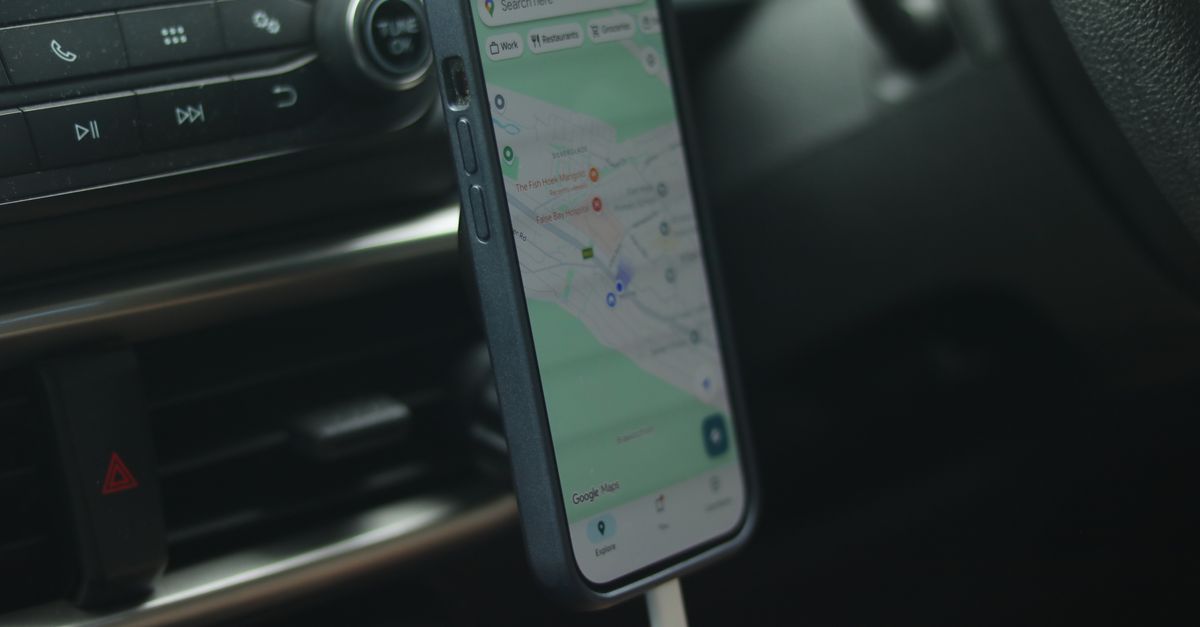
Für viele Reisende ist die Karten-App die App, auf die sie am wenigsten verzichten wollen – und zum Glück gehört sie zu den sparsameren Datenverbrauchern. Wenn du weißt, was wirklich Daten kostet, und ein Offline-Backup parat hast, stehst du nie an einer Straßenecke und starrst auf ein Ladesymbol.
Was in einer Karten-App wirklich Daten verbraucht
Deine Position nicht. Der blaue Punkt kommt aus der Satellitenortung, also GPS und ähnlichen Systemen, und die funktioniert ohne mobile Daten. Eine Datenverbindung hilft dem Handy, dich schneller zu orten, aber dein Standort selbst wird nicht heruntergeladen.
Was Daten verbraucht:
- Kartenkacheln: die Karte selbst, die geladen wird, wenn du in neue Bereiche schiebst und zoomst.
- Suche: Adressen, Restaurants oder die nächste Apotheke nachschlagen.
- Live-Verkehr und Neuberechnung der Route während der Fahrt.
- Fahrpläne im Nahverkehr und Live-Abfahrten.
- Satellitenansicht, 3D-Gebäude und Straßenansicht, die spürbar mehr verbrauchen als die Standardkarte.
- Fotos und Bewertungen von Orten.
Wie viele Daten verbraucht Navigation?
Im Vergleich zu Videos oder Social Media sind Karten sparsam. Wer vor allem Karten und Chat-Apps nutzt, landet bei leichter Nutzung mit etwa 1 GB pro Woche. Innerhalb dieses Rahmens schwankt der Verbrauch je nachdem, wie du die App nutzt: Ein paar Fußweg-Abfragen am Tag verbrauchen weit weniger als ein ganzer Fahrtag mit Live-Verkehr und eingeschalteter Satellitenansicht.
Eine Offline-Karte senkt den Wert weiter. Viele Apps greifen auch bei bestehender Verbindung auf die heruntergeladene Karte zurück, sodass nur Live-Informationen wie Verkehr und Suchergebnisse übers Netz kommen müssen.
Hol dir deine Italien-eSIM in 30 Sekunden
Sofortige Lieferung, 4G/5G, keine Roaming-Gebühren.
Offline-Karten: dein Sicherheitsnetz
Eine Offline-Karte ist ein heruntergeladener Kartenausschnitt, der ganz ohne Verbindung funktioniert. Richte sie zu Hause im Wi-Fi ein:
- 1Öffne deine Karten-App und such nach der Stadt oder Region, die du besuchst.
- 2Tipp in Google Maps auf dein Profilbild, dann auf „Offlinekarten“ und „Eigene Karte auswählen“, und pass den Rahmen an das Gebiet an. Tipp in Apple Karten auf dein Profilbild oder deine Initialen, dann auf „Offline-Karten“ und „Neue Karte laden“.
- 3Lade für jeden Stopp einen Bereich herunter und, wenn du mit dem Auto unterwegs bist, auch die Strecken dazwischen.
- 4Lass die Downloads während der Reise im Wi-Fi aktualisieren, denn Offline-Bereiche können ablaufen oder veralten, wenn sie zu lange liegen bleiben.
Kenn auch die Grenzen. Offline-Karten zeigen keinen Live-Verkehr, keine aktuellen Fahrpläne im Nahverkehr und keine aktuellen Öffnungszeiten, und in manchen Apps gibt es offline nur Routen fürs Auto, ohne Fußwege oder Nahverkehrsverbindungen. Sieh sie als Backup, nicht als Ersatz.
Nahverkehr, Taxis und Fahrdienste brauchen Live-Daten
Einige der nützlichsten Reise-Apps funktionieren offline schlicht nicht:
- Fahrdienst-Apps brauchen Daten, um deinen Abholpunkt festzulegen, dir einen Fahrer zuzuteilen und das ankommende Auto anzuzeigen.
- Nahverkehrs-Apps nutzen Daten für Live-Abfahrten, Verspätungen und Gleiswechsel. Mach Screenshots von Tickets und wichtigen Verbindungen, falls die Verbindung abbricht.
- Bahn- und Bus-Buchungs-Apps brauchen oft eine Verbindung, um Tickets zu kaufen oder zu aktualisieren.
- Das Teilen deines Live-Standorts mit Mitreisenden braucht Daten auf deiner Seite.
Genau hier zahlt sich eine Reise-eSIM aus: Sobald du aus dem Terminal trittst, wollen diese Apps eine Verbindung. Eine HelloSIM eSIM, die du vor der Reise installiert hast, verbindet sich, sobald du ankommst – so funktionieren sie direkt am Bordstein und nicht erst im nächsten Café mit Wi-Fi.
Hol dir deine Nordamerika-eSIM in 30 Sekunden
Sofortige Lieferung, 4G/5G, keine Roaming-Gebühren.
Kleine Gewohnheiten für eine neue Stadt
Ein paar Minuten Vorbereitung am Morgen machen einen Tag voller Erkundungen leichter – für dein Datenvolumen und für deine Nerven:
- Orte vorab speichern. Wenn du Hotel, Restaurants und Sehenswürdigkeiten markierst oder speicherst, findest du sie schnell wieder, und viele Apps zeigen gespeicherte Orte auch auf Offline-Karten.
- Die Wege des Tages im Wi-Fi nachsehen. Check den Fußweg oder die Nahverkehrsverbindung beim Frühstück, dann weißt du schon ungefähr, wohin es geht.
- Das Wichtigste als Screenshot sichern. Eine Adresse, eine Buchungsnummer oder der richtige Ausgang der Station kosten später als Bild nichts.
- Die Adresse in der Landesschrift parat haben, wenn das Alphabet ein anderes ist als deins – so kannst du sie einem Taxifahrer zeigen, falls eine App dich im Stich lässt.
Akku: das Limit, an das niemand denkt
Navigation hält den Bildschirm an und die Ortungsdienste beschäftigt, was einen Akku schnell leeren kann, besonders in einer Autohalterung in der Sonne. Ein paar Gewohnheiten helfen:
- nimm an Wandertagen eine Powerbank und an Fahrtagen ein Autoladegerät mit;
- dreh die Bildschirmhelligkeit herunter und verlass dich bei gedimmtem Display auf die Sprachansagen;
- lass Satelliten- und 3D-Ansicht aus, wenn du sie nicht brauchst;
- auf langen Strecken mit schwachem Signal arbeitet das Handy härter, um verbunden zu bleiben – erwäge dann den Flugmodus mit einer Offline-Karte; auf den meisten Handys funktioniert die Satellitenortung weiter.
Warum Live-Daten trotzdem zählen
Offline-Karten zeigen dir, wo etwas ist. Live-Daten sagen dir, was gerade passiert: Straßensperrungen, Staus, eine wegen Bauarbeiten gesperrte U-Bahn-Linie, ein Museum, das heute geschlossen hat. Wenn du zwischen Orten fährst oder dich in einer fremden Stadt auf den Nahverkehr verlässt, macht eine funktionierende Datenleitung aus einem bloßen Kartenbild einen echten Wegweiser.
Außerdem lassen sich Fehler leichter korrigieren. Verpasst du eine Abzweigung, berechnet die App die Route sofort neu; steigst du in den falschen Bus, zeigen dir Live-Abfahrten den schnellsten Weg zurück.
Ein einfaches Setup für eine Reise mit viel Navigation
- 1Lade Offline-Karten für jeden Stopp herunter, solange du im Wi-Fi zu Hause bist.
- 2Installier deine Reise-eSIM zu Hause mit dem QR-Code, den du nach dem Kauf per E-Mail bekommen hast.
- 3Installier die Fahrdienst- und Nahverkehrs-Apps, die du brauchst, und melde dich vor dem Flug darin an.
- 4Leg die eSIM nach der Ankunft als Leitung für mobile Daten fest und schalte das Datenroaming nur für diese Leitung ein.
- 5Pack eine Powerbank oder ein Autoladegerät ein.
- 6Prüf ab und zu deinen Verbrauch und lade dieselbe eSIM auf, wenn du mehr brauchst.
Hol dir deine Lateinamerika-eSIM in 30 Sekunden
Sofortige Lieferung, 4G/5G, keine Roaming-Gebühren.